正确的 Discord 用户 ID 是一串纯数字,通常有 17 到 20 位,不包含 @、#、空格或用户名。如果你复制出来的是文字,就还没有拿到用户 ID。
获取 ID 需要先在 Discord 中开启开发者模式,然后从用户资料菜单复制 ID。电脑、网页版、iPhone 和 Android 的入口略有不同,下面分别说明。
第一步:开启开发者模式
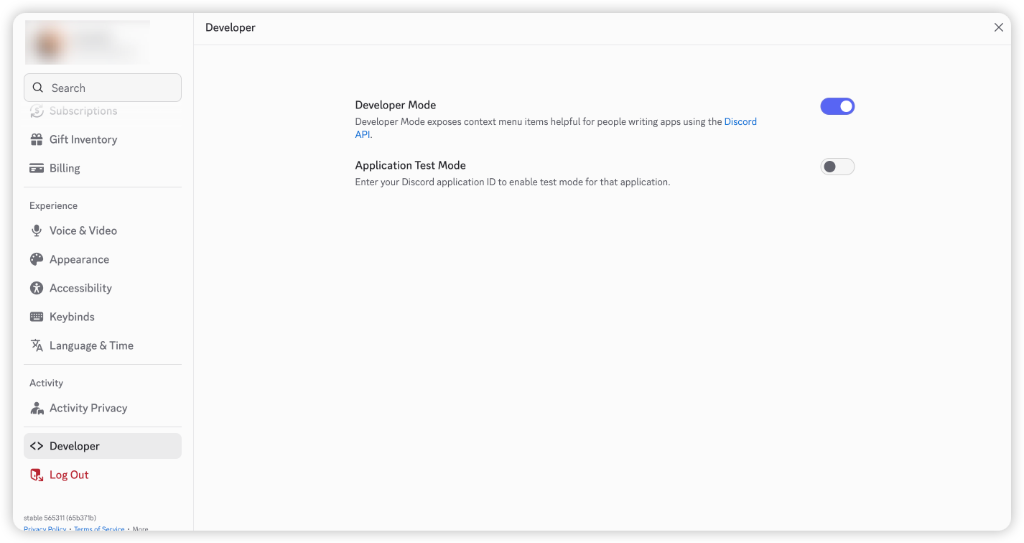
要复制 ID,必须先在 Discord 客户端中激活开发者模式。
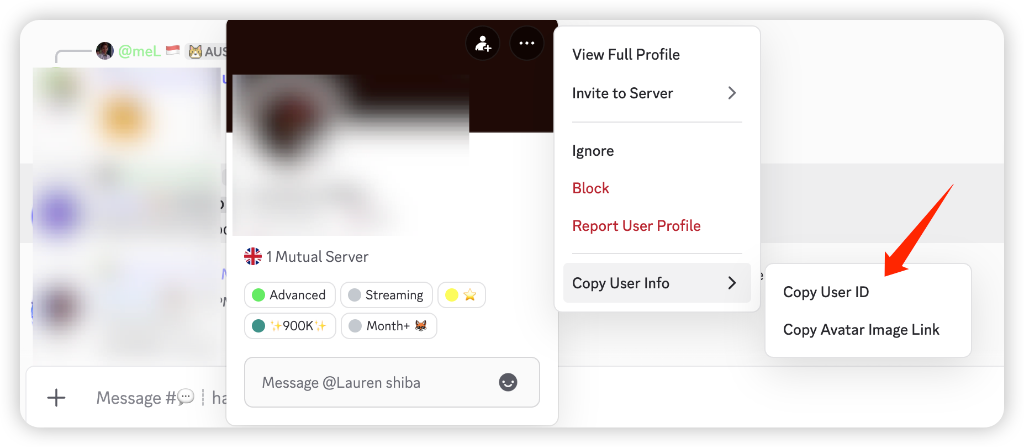
当前菜单通常显示为 复制用户 ID (Copy User ID)。部分版本可能把它放在 复制用户信息 (Copy User Info) 中,或简写为 复制 ID (Copy ID)。
电脑或网页版
- 打开 Discord,点击左下角的 用户设置(齿轮图标)。
- 在左侧菜单中向下滑动,点击 高级 (Advanced)。
- 找到 开发者模式 (Developer Mode) 并将其开启。
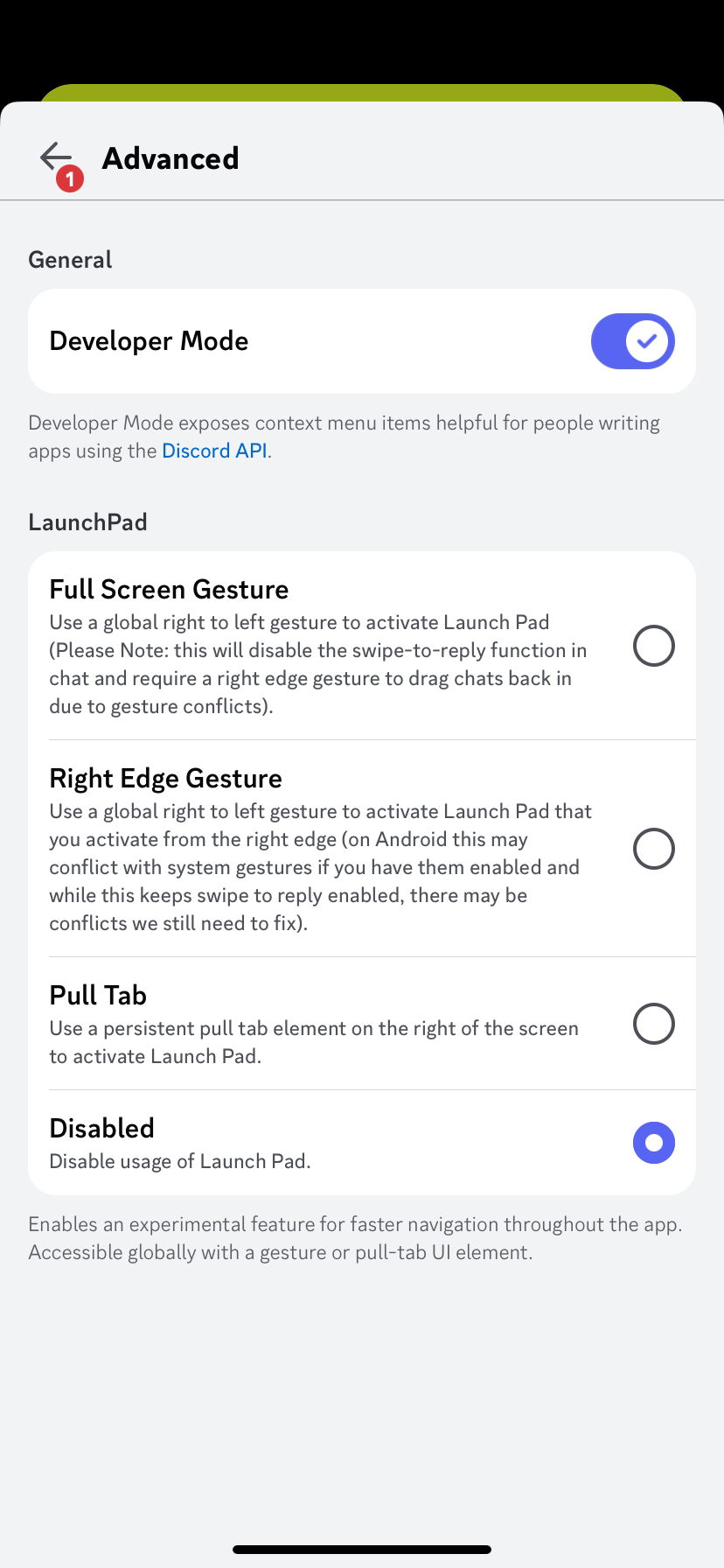
手机端
- 点击右下角的个人头像。
- 点击右上角的齿轮图标进入设置。
- 在“应用设置”中找到 高级 (Advanced)。
- 开启 开发者模式 (Developer Mode)。
第二步:复制 Discord 用户 ID
开启开发者模式后,在服务器、群聊、私信或历史消息中找到目标账号。下面的步骤既适用于自己的账号,也适用于其他用户。
电脑或网页版
- 在消息或成员列表中找到该用户。
- 右键点击用户头像或用户名。
- 点击 复制用户 ID (Copy User ID)。
- 把结果粘贴到文本框中,确认它只包含一串长数字。
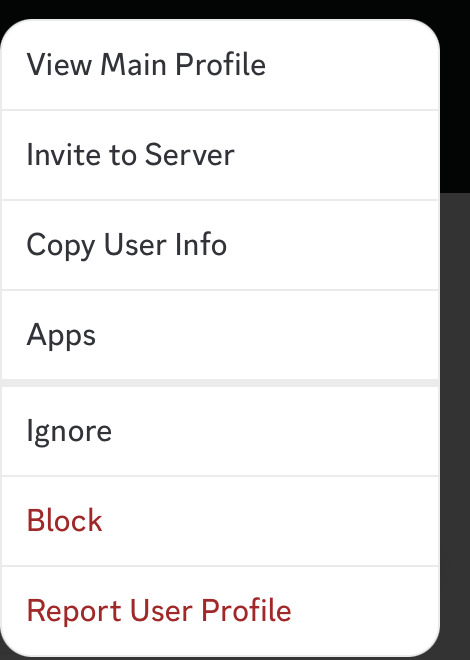
手机端
- 在服务器、群聊、私信或历史消息中找到该用户。
- 点击头像或用户名,打开用户资料卡。
- 点击右上角的三个点。
- 点击 复制用户 ID。如果当前版本显示 复制用户信息,请打开后选择用户 ID。
如果要复制自己的 ID,可以找到自己发出的一条消息,再执行相同操作。这通常比从账号设置首页查找复制入口更稳定。
如果你只有用户名
先在以下位置找到对应账号:
- 服务器成员列表
- 对方发送过的消息
- 私信或群聊
- 共同服务器中的资料卡
打开正确的用户资料后,按照第二步复制用户 ID。不要把用户名、显示名、服务器昵称或 @handle 粘贴到 Discord ID 查询框中。
检查复制结果
正确结果通常是 17 到 20 位纯数字,不应包含 @、#、用户名、显示名或服务器昵称。
确认无误后,打开 Discord ID 查询首页,把数字粘贴到搜索框中。页面可以解析账号创建时间,并在 Discord 返回公开资料时显示头像、横幅和公开徽章。